
贴博士线号机P76、P66都是支持电脑操作的电脑线号机,通过电脑操作轻松搞定批量编辑的问题,让线号机实现编辑5分钟,打印2小时的效果,具体操作可以查看下面的贴博士线号机电脑教程。
注:HandyLabels Editor软件已经停更,建议广大用户安装贴博士新版电脑端编辑软件Tagbotseditor,安装步骤和使用方法请点击下面的链接进行查看。
(一)贴博士电脑编辑软件怎么下载安装和使用(视频和图文讲解)
https://www.tagbots.com.cn/case/115.html
(二)贴博士电脑编辑软件怎么导入Excel文件(视频和图文讲解)
https://www.tagbots.com.cn/case/116.html
注:下述教程适用于老版贴博士线号机,新版请安装贴博士新版电脑编辑软件Tagbotseditor
注:本文是电脑编辑软件HandyLabels Editor的安装图文步骤讲解,后续会更新HandyLabels Editor导入Excel的教程。
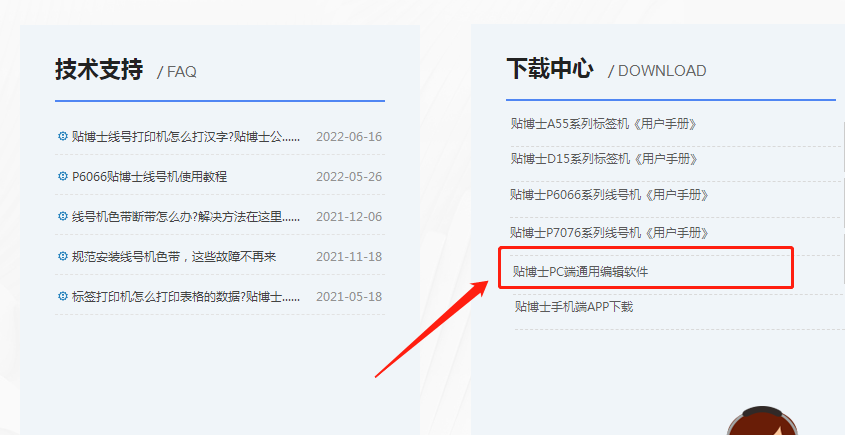
第一步:登录贴博士线号机官网https://www.tagbots.com.cn/,在首页右下角找到“贴博士PC端通用编辑软件”,点击下载到电脑上。
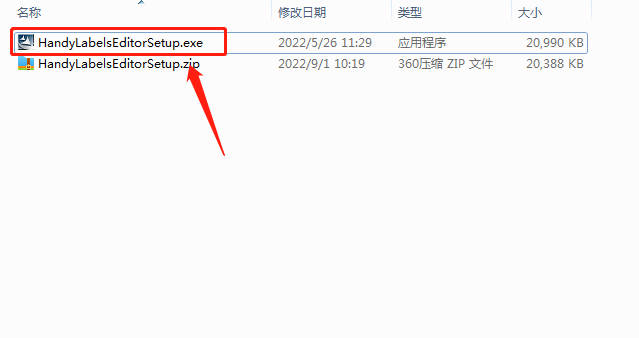
第二步:解压下载好的贴博士PC端通用编辑软件“HandylabelsEditorSetup.zip”,解压后看到HandylabelsEditorSetup.exe安装包,点击鼠标右键“以管理员身份运行”;
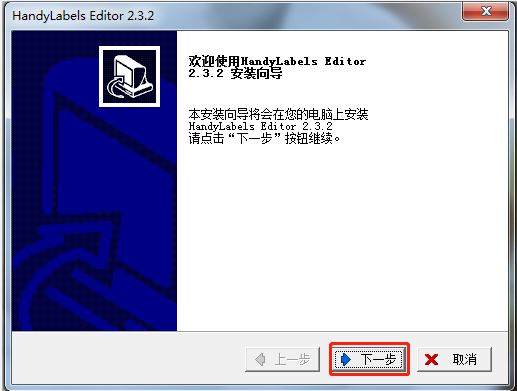
第三步:页面弹出“欢迎使用Handylabels Editor 2.3.2 安装向导”窗口(对于后续再度升级的版本,安装版本号会和当前不同,安装步骤是一样的),点击“下一步”;
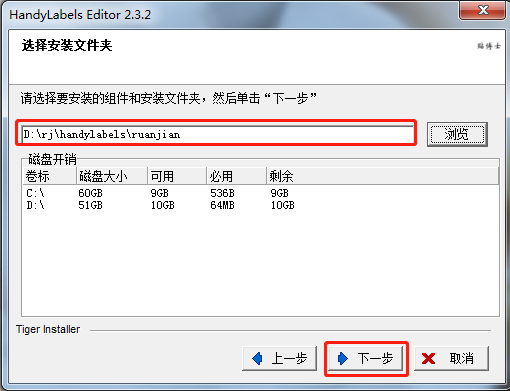
第四步:页面弹出“选择安装文件夹”窗口,点击“浏览”,在电脑上找到合适的目录,然后点击“下一步”;
第五步:页面弹出“安全确认”窗口,点击点击“下一步”,页面进入“正在安装 Handylabels Editor 2.3.2”界面;
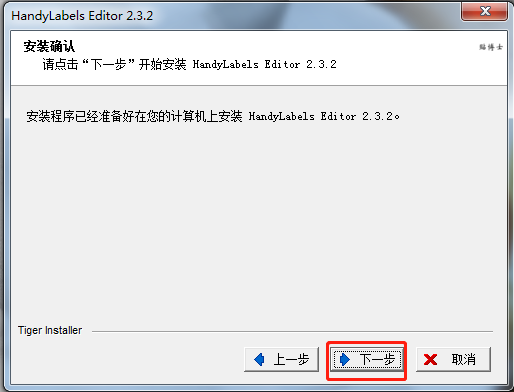
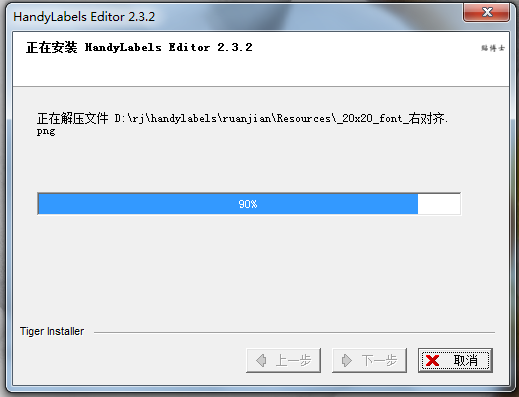
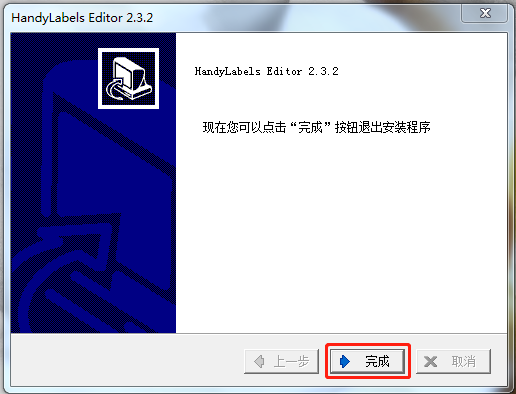
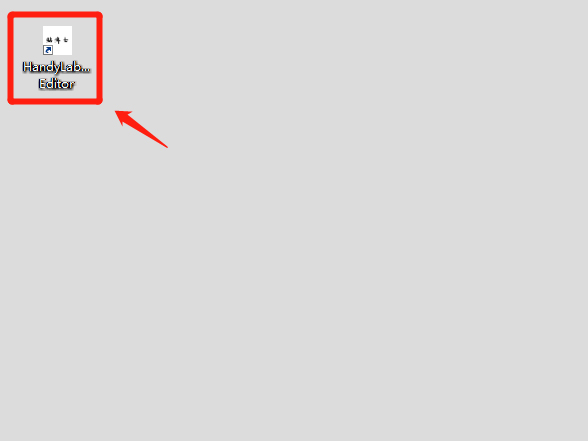
第六步:页面弹出“安装完成”窗口,点击“完成”确认。桌面上“贴博士”Handylabels Editor就是安装成功的编辑软件。
上述贴博士线号机电脑教程一:安装编辑软件HandyLabels Editor适用于贴博士线号机P76、P66,贴博士K68标牌机,以及贴博士后续上市的其他类别联机打印机,如果对上述介绍存在疑问,欢迎您致电贴博士公司:400-680-0190。