
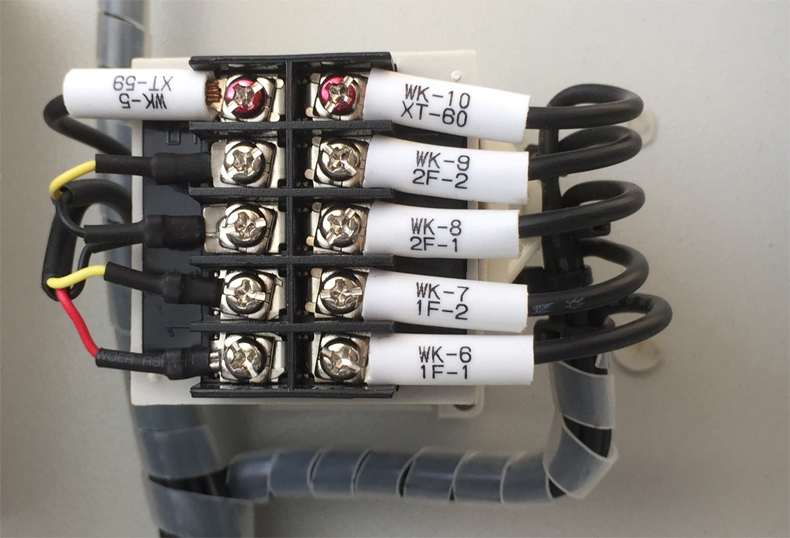
贴博士线号打印机支持多种打印模式,包括单机、联机及手机APP操作方式。贴博士线号打印机怎么设置双排打印?用户可根据不同场景选择合适的操作方法。无论是通过设备按键手动设置,还是借助PC端编辑软件或手机APP导入Excel数据,均可实现上下两行内容的精准打印。本文将详细介绍贴博士线号打印机在不同环境下的双排打印设置流程,帮助用户批量完成线号双行打印任务。
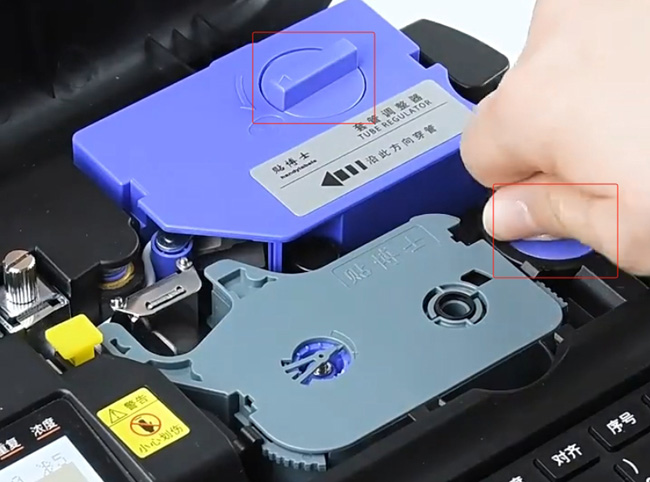
贴博士线号打印机安装好色带、套管及套管调整器(或热缩管、贴纸)后,按下开机键,进行开机;
【单机打印】
(1)设置打印材料后,如果装入的是套管,这里就选择“套管”,使用方向键上下选择,使用“Enter”键确认;
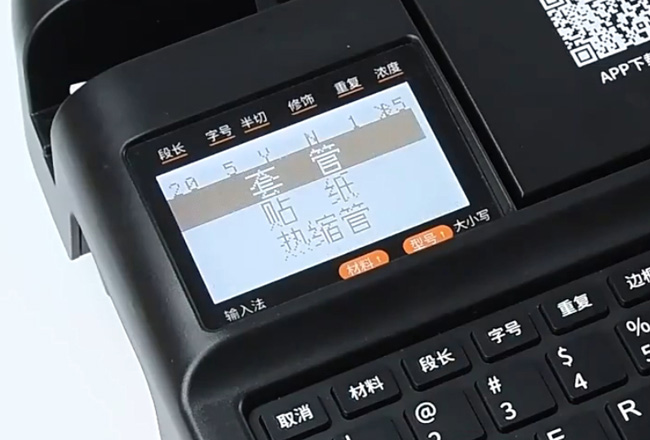
(2)然后根据规格选择线径;
注:
0.5平方、0.75平方、1.0平方套管请选择1.0;
1.5平方、2.5平方、4.0平方套管请选择4.0;
6.0平方套管请选择6.0。
(4)输入上行内容,如:WK-6,然后通过按下“双行”键,显示屏会显示“双行”图标,表示双行设定开启,在双行图标后面输入内容,如1F-1,则表示下行内容输入完毕。
按下“Enter”键生成下个字段,直接输入第二个字段的上行内容,“WF-7”,按“双行”键,输入下行内容“1F-2”,以此类推,输入下面剩下的内容即可。
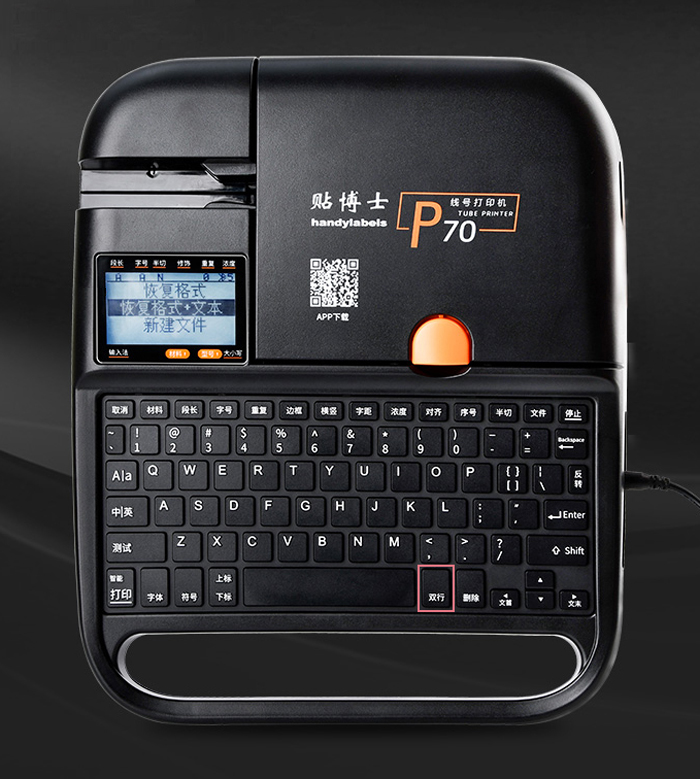
(5)确定内容输入无误后,按下“打印”键,即可完成打印。
【联机打印】
打印材料安装完毕,开机,使用支持联机打印的贴博士线号打印机,如:P76、P66、P56,连接电脑和贴博士线号打印机,下载安装贴博士PC端编辑软件,点击首页顶部导航“服务与支持”栏目下“程序下载”字样,找到下载下载解压并安装到电脑上。
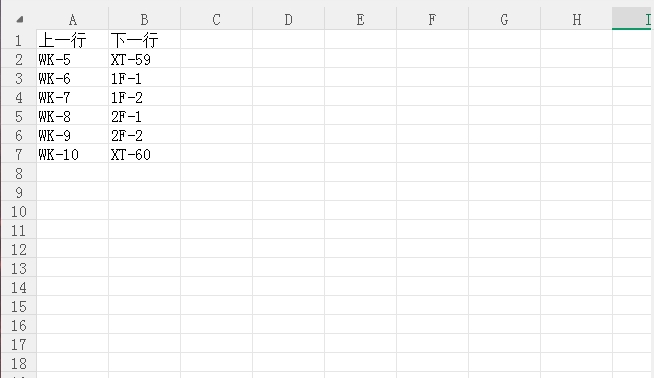
(1)先在电脑中编辑好需要打印的Excel文件;
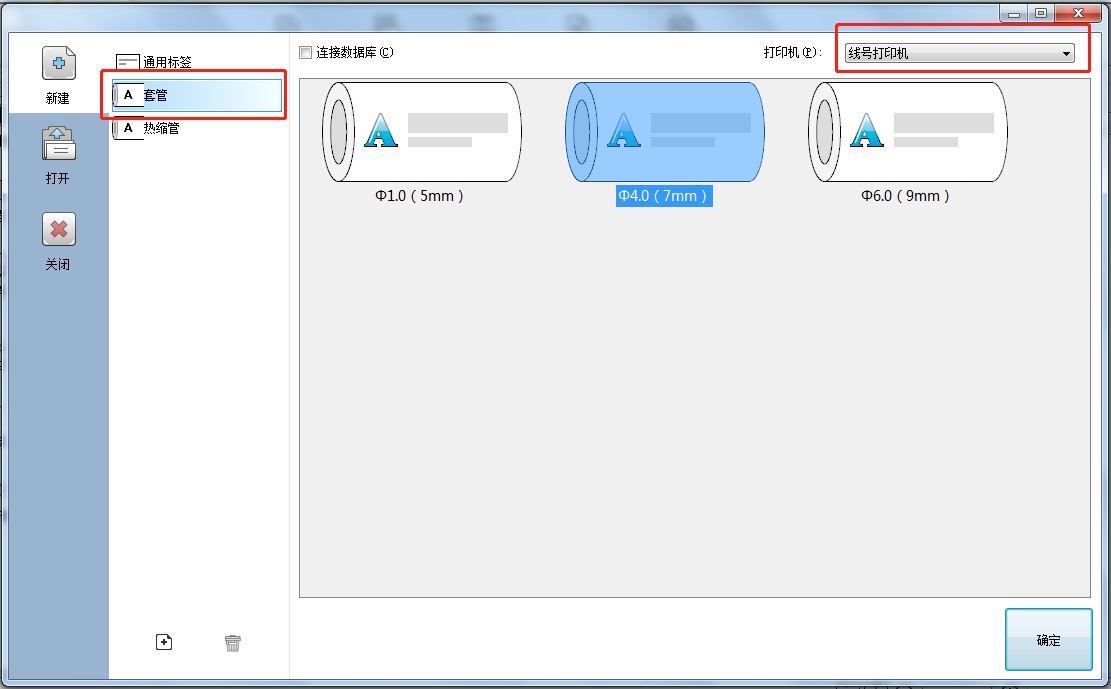
(2)双击打开贴博士编辑软件“HandyLabels Editor”,点击右上角选择“线号打印机”,在左上角选择“套管”或“热缩管”或“标签,本次演示以“套管”为例进行演示。
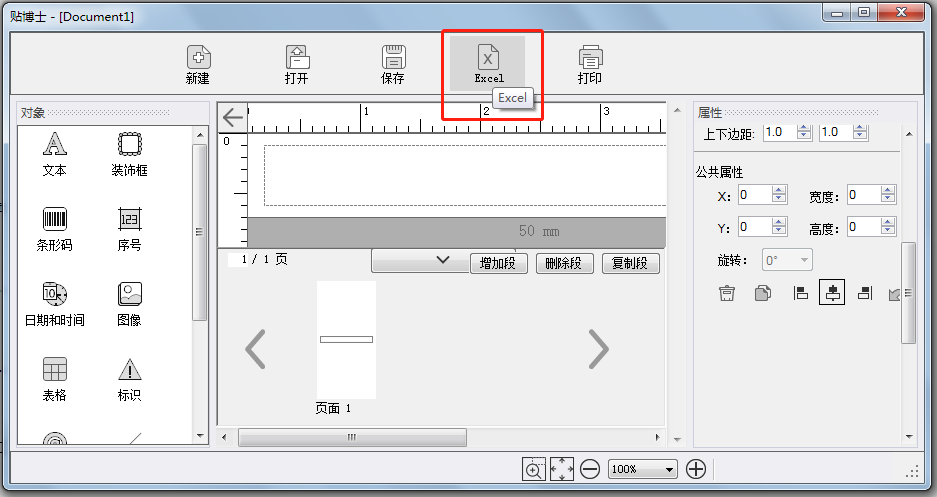
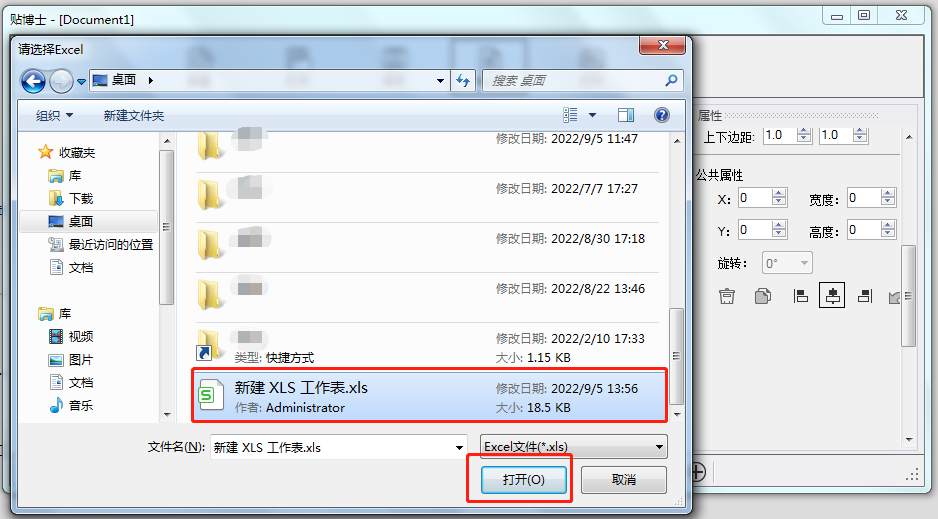
(3)点击编辑软件上方“Excel”字样,找到电脑本地的Excel文件,点击“打开”;
(4)点击右边“下拉选择列名”,选择“上一行”内容,勾选后面的“√”;
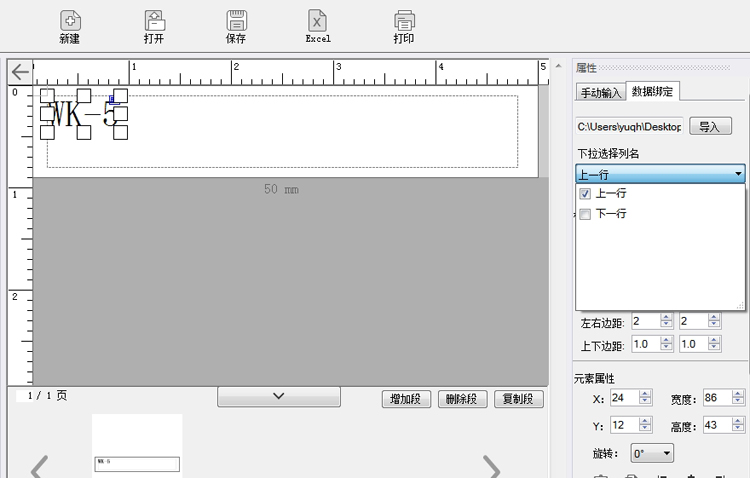
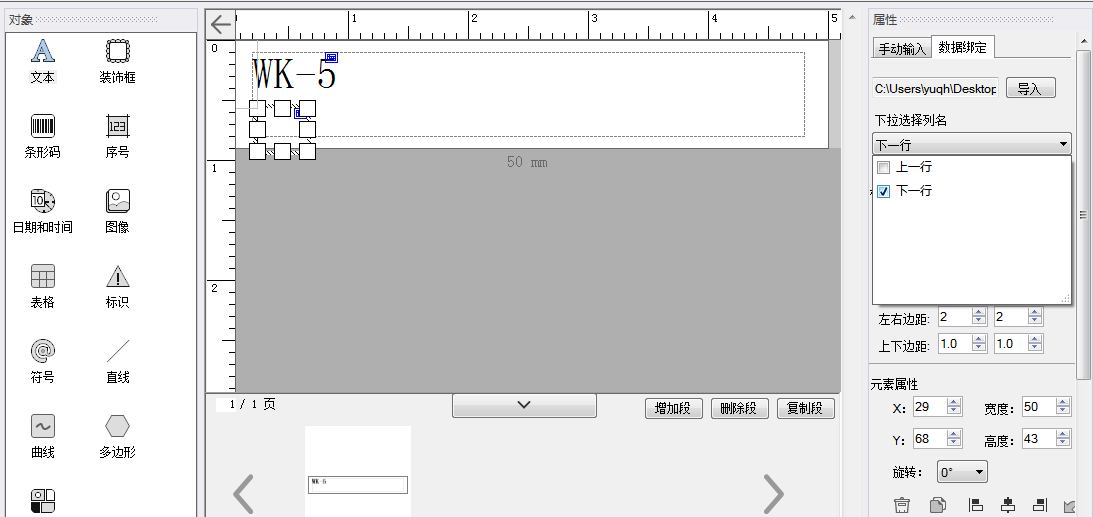
(5)在左侧工具栏点“A”选择文本,然后将其放在上一行文本框的下方,点击右侧“下拉选择列名”,选择“下一行”内容,勾选后面的“√”。
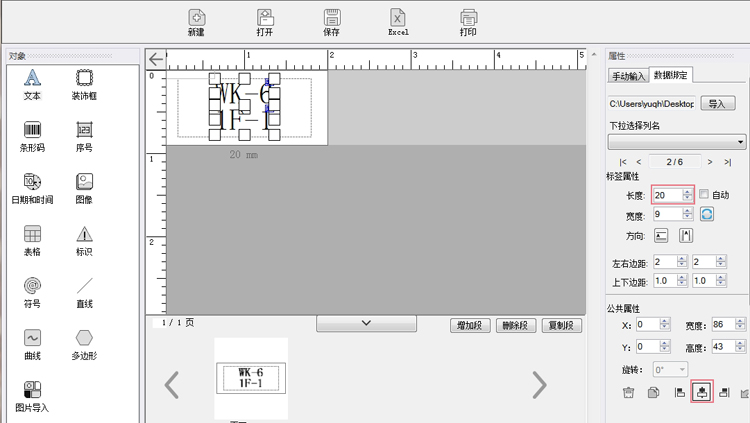
(6)按住键盘“Ctrl”键同时选中两个文本框,点击右边菜单栏,选择居中排版图标,将上下行对齐,调整合适的“长度”、“字号”、“字体”等。
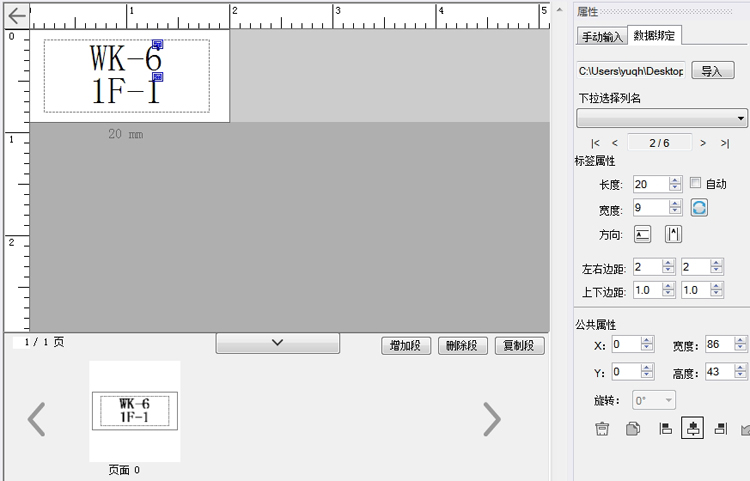
(7)右侧左右箭头,可以看到导入后的其他字段,内容确认无误后,点击上方“打印”字样,进行打印,在弹出的窗口中选择“份数”,需要多份的可以直接在数值里进行输入,如不需要多份,直接点击下边的“确定”按键即可。
【手机APP操作】
(1)拿出贴博士线号打印机P70,接通电源后,开机(开机默认开启蓝牙功能);
(2)使用手机在APP store或应用商店,搜索“贴博士”APP找到并下载到手机上;
(3)打开手机蓝牙,打开APP,点击首页“连接”字样,找到对应编号的蓝牙编号(线号打印机背面的机器编号),选择连接,返回APP首页。
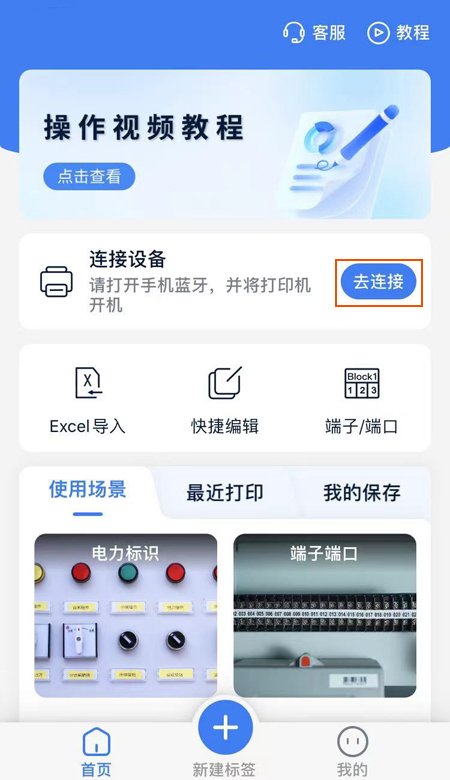
(4)点击“导入Excel”字样,选择微信导入的表格,如“新建Excel工作表”,点击后即为选中,点选“上一行”和“下一行”字样后面的勾选框,点击下面的“生成”字样;
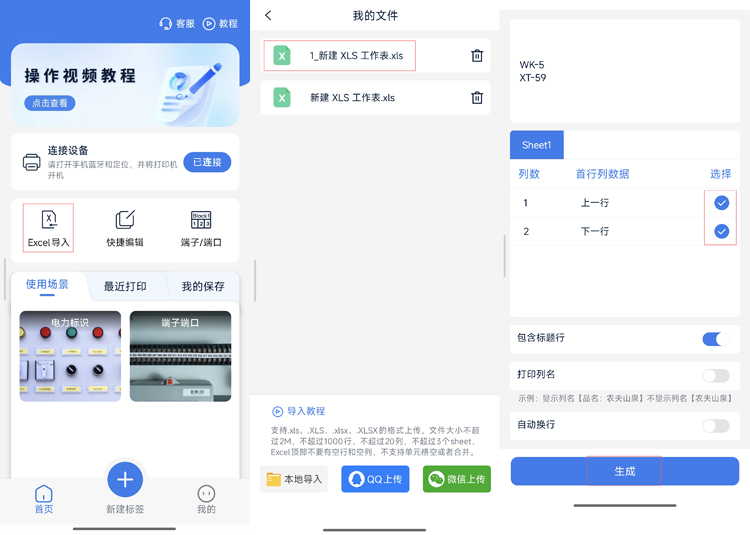
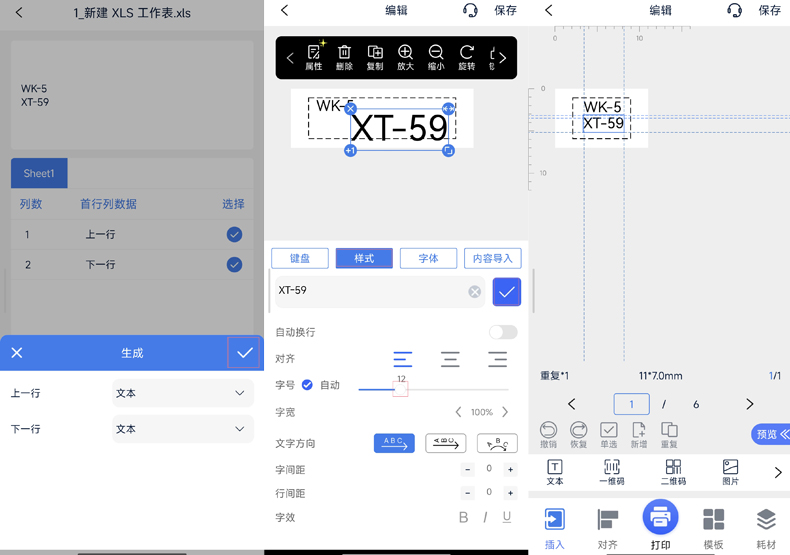
(5)在弹出的窗口下选择需要导入的文本,点击右边的“√”进行保存,两行数据文本导入成功,点击第一个文本框,点击上面的“属性”,在弹出的窗口下,点击“样式”,拖动字号,调整至合适的大小,拖动文本框界面会出现对准刻度尺,根据准线将两行文本调整合适的位置。
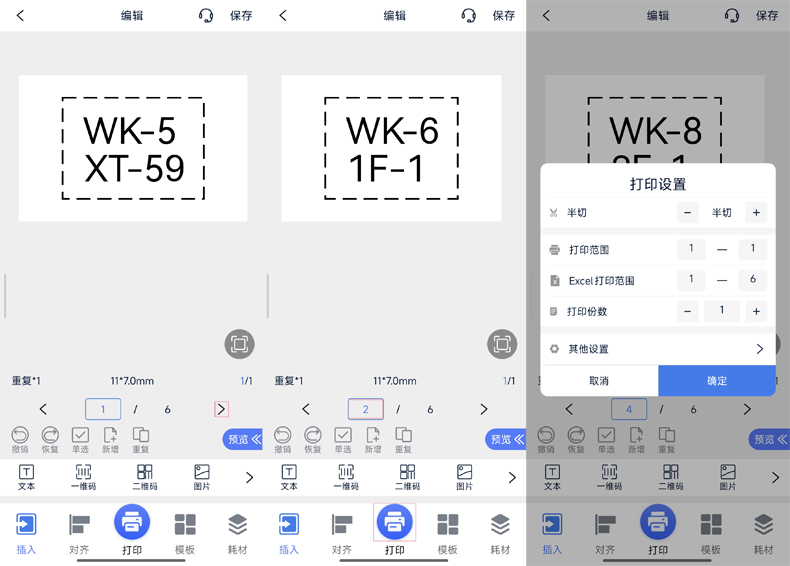
(6)点击“右箭头”可以看到后续的导入双行号码,点击“打印”图标,根据需要进行设置切割,如“半切”,打印“份数”增加,点击“确定”贴博士线号打印机立即执行打印任务。
通过以上步骤,您可以轻松在贴博士线号打印机上完成双排打印任务。无论您是使用单机模式、联机打印还是手机APP操作,只需按照相应流程设置好打印内容与格式,即可快速生成清晰、整齐的双行号码或标签,此方法通用与打印热缩管、贴纸/标签。如果在设置打印过程中存有疑问,欢迎拨打贴博士咨询热线:400-680-0190。